
Wi-Fi Hotspot trên điện thoại là gì? Hướng dẫn bật và dùng hiệu quả
Ngô Văn Thịnh
11 tháng 6, 2025
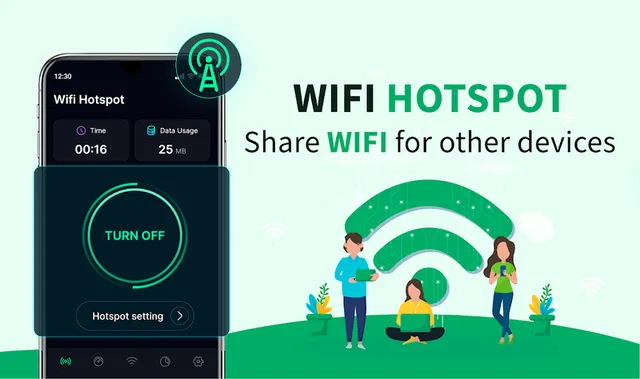
Wi-Fi Hotspot trên điện thoại là gì? Hướng dẫn bật và dùng hiệu quả
Wi-Fi Hotspot là gì và cách hoạt động
Wi-Fi Hotspot (hay còn gọi là Mobile Hotspot) là tính năng cho phép điện thoại thông minh biến kết nối mạng di động (4G/5G) thành một điểm phát sóng Wi-Fi cục bộ. Khi bật tính năng này, điện thoại của bạn hoạt động như một router không dây, chia sẻ kết nối internet dữ liệu di động cho các thiết bị khác như laptop, máy tính bảng hoặc điện thoại khác kết nối và sử dụng internet.
Cơ chế hoạt động của Wi-Fi Hotspot khá đơn giản: điện thoại nhận tín hiệu internet từ thẻ SIM qua mạng di động, sau đó chuyển tín hiệu này thành sóng Wi-Fi mà các thiết bị khác có thể nhận diện và kết nối. Các thiết bị kết nối sẽ sử dụng dữ liệu từ gói cước di động của điện thoại chủ (device đang phát sóng) để truy cập internet. Tính năng này cực kỳ hữu ích khi bạn đang ở nơi không có Wi-Fi cố định, cần làm việc trên laptop khi di chuyển, hoặc muốn chia sẻ internet cho người dùng khác trong tình huống khẩn cấp.
Cách bật Wi-Fi Hotspot trên Android
Để bật Wi-Fi Hotspot trên thiết bị Android, bạn cần truy cập vào mục Cài đặt (Settings) của điện thoại. Đường dẫn thường thấy là Cài đặt > Mạng và Internet (Network & Internet) > Điểm phát sóng (Hotspot) và chia sẻ dữ liệu. Tại đây, bạn sẽ thấy công tắc bật/tắt Wi-Fi Hotspot, chỉ cần vuốt sang phải để kích hoạt tính năng này. Khi bật lần đầu, điện thoại sẽ tự động tạo tên mạng (SSID) và mật khẩu mặc định.
Sau khi bật Hotspot, bạn có thể nhấn vào tên mạng để đổi thành tên dễ nhận diện hơn, hoặc nhấn vào mật khẩu để thay đổi thành chuỗi ký tự an toàn. Trên các điện thoại Android hiện đại, bạn cũng có thể chọn băng tần phát sóng giữa 2.4 GHz và 5 GHz. Băng tần 2.4 GHz có phạm vi phủ sóng rộng hơn và tương thích với nhiều thiết bị cũ hơn, trong khi băng tần 5 GHz cung cấp tốc độ truyền tải nhanh hơn và ít nhiễu hơn nhưng khoảng cách kết nối ngắn hơn. Để quản lý thiết bị kết nối, nhiều điện thoại Android cho phép bạn xem danh sách các thiết bị đang kết nối vào Hotspot, bao gồm tên thiết bị và địa chỉ MAC. Từ đây, bạn có thể chặn ngắt kết nối bất kỳ thiết bị nào nếu phát hiện có người lạ kết nối trái phép. Lưu ý rằng tính năng này có thể khác biệt tùy theo phiên bản Android và giao diện tùy chỉnh của từng hãng điện thoại như Samsung, Xiaomi, Oppo, hay Vivo.
Cách bật Wi-Fi Hotspot trên iPhone
Trên iPhone, bạn truy cập vào Cài đặt > Điểm truy cập cá nhân (Personal Hotspot). Trong màn hình này, bật công tắc "Cho phép người khác kết nối" (Allow Others to Join). iPhone sẽ hiển thị tên mạng (thường là tên thiết bị của bạn) và mật khẩu Wi-Fi mặc định. Bạn có thể nhấn vào mật khẩu để thay đổi thành mật khẩu dễ nhớ hơn, nhưng nên đảm bảo mật khẩu có độ phức tạp đủ để tránh người lạ kết nối trái phép.
Lưu ý rằng tên mạng (SSID) trên iPhone không thể đổi trực tiếp trong menu này, mà sẽ tự động theo tên thiết bị bạn đã đặt trong phần Cài đặt > Cài đặt chung > Về điện thoại > Tên. Một tính năng hữu ích của iOS là tích hợp hotspot liền mạch với hệ sinh thái Apple. Nếu bạn có MacBook, iPad hoặc iPod touch sử dụng cùng tài khoản iCloud với iPhone, các thiết bị này có thể tự động nhận diện và kết nối vào hotspot mà không cần nhập mật khẩu thủ công. Khi iPhone của bạn đang bật hotspot và nằm gần, MacBook sẽ hiển thị tên iPhone trong menu Wi-Fi với biểu tượng khóa nhỏ — chỉ cần chọn là kết nối ngay.
Tính năng này hoạt động dựa trên iCloud Keychain, giúp lưu trữ và đồng bộ thông tin mạng giữa các thiết bị Apple. Để kiểm soát thiết bị đang kết nối vào iPhone hotspot, iPhone sẽ hiển thị số lượng thiết bị đang kết nối ngay trong menu Điểm truy cập cá nhân. Tuy nhiên, iOS không cung cấp danh sách chi tiết tên thiết bị hay địa chỉ MAC như Android. Để đảm bảo bảo mật, bạn nên thay đổi mật khẩu thường xuyên nếu nghi có người lạ kết nối, và tắt hotspot ngay khi không sử dụng. Lưu ý rằng trên iPhone, khi hotspot đang hoạt động và có thiết bị kết nối, màn hình iPhone sẽ không tự tắt (sleep) để duy trì kết nối, điều này sẽ tiêu tốn pin nhanh hơn bình thường.
Mẹo tối ưu hiệu suất và tiết kiệm dữ liệu khi dùng Hotspot
Sử dụng Wi-Fi Hotspot hiệu quả đòi hỏi hiểu rõ các yếu tố ảnh hưởng đến hiệu suất và biết cách quản lý tài nguyên. Một trong những vấn đề phổ biến nhất là điện thoại nhanh nóng lên và hết pin khi dùng hotspot liên tục. Để giảm thiểu hiện tượng này, nên đặt điện thoại ở vị trí thoáng khí, không bị che kín bởi chăn gối hoặc bề mặt cách nhiệt. Nếu phải dùng hotspot trong hơn 1 giờ, hãy cắm sạc điện thoại để duy trì pin, nhưng chú ý không để điện thoại trên bề mặt mềm như đệm khi đang sạc vì có thể gây quá nhiệt.
Về mặt dữ liệu, việc kiểm soát và tiết kiệm dung lượng là cực kỳ quan trọng vì gói cước di động thường giới hạn. Trước khi bật hotspot cho các thiết bị khác, nên kiểm tra dung lượng còn lại trong gói cước qua ứng dụng của nhà mạng hoặc nhắn tin cú pháp kiểm tra. Nếu có thể, hãy tắt cập nhật tự động (auto-update) trên laptop và các thiết bị kết nối, hoạt động có thể ngốn hàng trăm MB mà bạn không biết. Trên Windows, vào Cài đặt > Windows Update > Tùy chọn nâng cao và tạm tắt "Cập nhật driver Microsoft từ Windows Update". Trên macOS, vào System Preferences > App Store và bỏ chọn "Check for updates".
Một mẹo quan trọng khác là ưu tiên băng tần 5 GHz thay vì 2.4 GHz nếu thiết bị hỗ trợ, vì 5 GHz có tốc độ truyền tải nhanh hơn và ít nhiễu hơn, giúp hoàn thành tác vụ nhanh hơn và giảm thời gian kết nối, từ đó tiết kiệm dữ liệu tổng thể. Tuy nhiên, hãy nhớ rằng 5 GHz có tầm sóng ngắn hơn và không tương thích với các thiết bị cũ hơn 5 năm. Ngoài ra, nên tắt tính năng "Mạng nền" (Background data) trên các ứng dụng không cần thiết khi đang dùng hotspot, đặc biệt là các ứng dụng streaming video, mạng xã hội và tải xuống tự động.
Về bảo mật, nên thay đổi mật khẩu hotspot sau mỗi 2-3 ngày sử dụng công cộng hoặc khi nghi ngờ có người lạ đã kết nối. Tránh đặt mật khẩu quá đơn giản như "12345678" hoặc ngày sinh. Tốt nhất là dùng mật khẩu gồm 10-12 ký tự pha trộn chữ cái, số và ký tự đặc biệt. Nếu cần dùng hotspot thường xuyên, hãy lưu tên mạng và mật khẩu trên các thiết bị tin cậy để không phải nhập lại nhiều lần, nhưng tránh lưu trên máy tính công cộng hoặc thiết bị không an toàn. Cuối cùng, hãy hình thành thói quen tắt hotspot ngay khi kết thúc công việc, không chỉ để tiết kiệm pin mà còn để ngăn chặn các thiết bị xung quanh tự động kết nối khi phát hiện mạng có sẵn.
Câu hỏi thường gặp
Wi-Fi Hotspot tiêu tốn bao nhiêu dung lượng dữ liệu?
Dung lượng phụ thuộc vào hoạt động: lướt web nhẹ tiêu tốn khoảng 100-200MB/giờ, trong khi họp video HD hoặc streaming có thể tiêu thụ 500MB-1.5GB/giờ.
Có bao nhiêu thiết bị có thể kết nối vào Wi-Fi Hotspot cùng lúc?
Hầu hết điện thoại cho phép 5-10 thiết bị kết nối, nhưng tốc độ sẽ giảm rõ rệt khi quá 3 thiết bị cùng sử dụng internet.
Sử dụng Wi-Fi Hotspot có ảnh hưởng đến tuổi thọ pin không?
Có, dùng hotspot tiêu tốn pin nhanh hơn bình thường vì điện thoại phải vừa duy trì kết nối dữ liệu di động, vừa phát sóng Wi-Fi liên tục.
Wi-Fi Hotspot và Bluetooth Tethering khác nhau như thế nào?
Wi-Fi Hotspot phát sóng không dây cho nhiều thiết bị với tốc độ cao hơn, trong khi Bluetooth Tethering chỉ cho phép kết nối một thiết bị tại một thời điểm với tốc độ thấp hơn nhưng tiết kiệm pin hơn.
Khám Phá
Mách bạn cách cắt video camera trên điện thoại nhanh chóng và hiệu quả
Hướng dẫn thanh toán hoá đơn điện nước online - hình thức thanh toán phổ biến hiện nay
Khủng hoảng truyền thông : Nguyên nhân và cách thức xử lý hiệu quả
Bài viết liên quan
Những bài viết cùng chủ đề bạn có thể quan tâm.
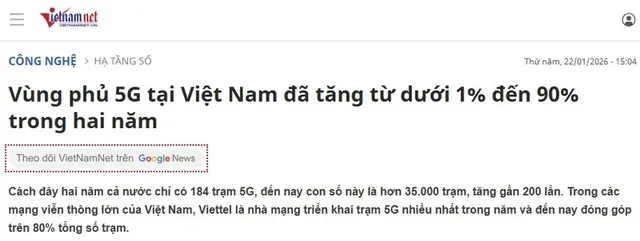
Lộ trình công nghệ 5G năm 2026: Có thực sự cần thiết khi nâng cấp điện thoại mới?
Phân tích chi tiết lộ trình 5G Việt Nam năm 2026, so sánh hiệu năng thực tế 4G vs 5G và lời khuyên lựa chọn điện thoại theo nhu cầu sử dụng.
Xem thêm
Ngành trí tuệ nhân tạo là gì? Cơ hội việc làm và lộ trình học
Tìm hiểu ngành trí tuệ nhân tạo là gì, các vị trí việc làm phổ biến và lộ trình học AI thực tế cho người mới tại Việt Nam.
Xem thêmWi-Fi Hotspot trên điện thoại là gì? Hướng dẫn bật và dùng hiệu quả
Tìm hiểu Wi-Fi Hotspot trên điện thoại là gì, cách hoạt động và hướng dẫn chi tiết bật trên Android, iPhone. Mẹo tối ưu hiệu suất và tiết kiệm dữ liệu.
Xem thêm